




Automatizace a procesy15. října 2026
Co přesně teče z CRM do účetnictví a kdo opravuje chybu
Další synchronizace špatné DIČ neopraví, pokud není jasné, ve kterém programu údaj vzniká a kdo odpovídá za jeho přenos.
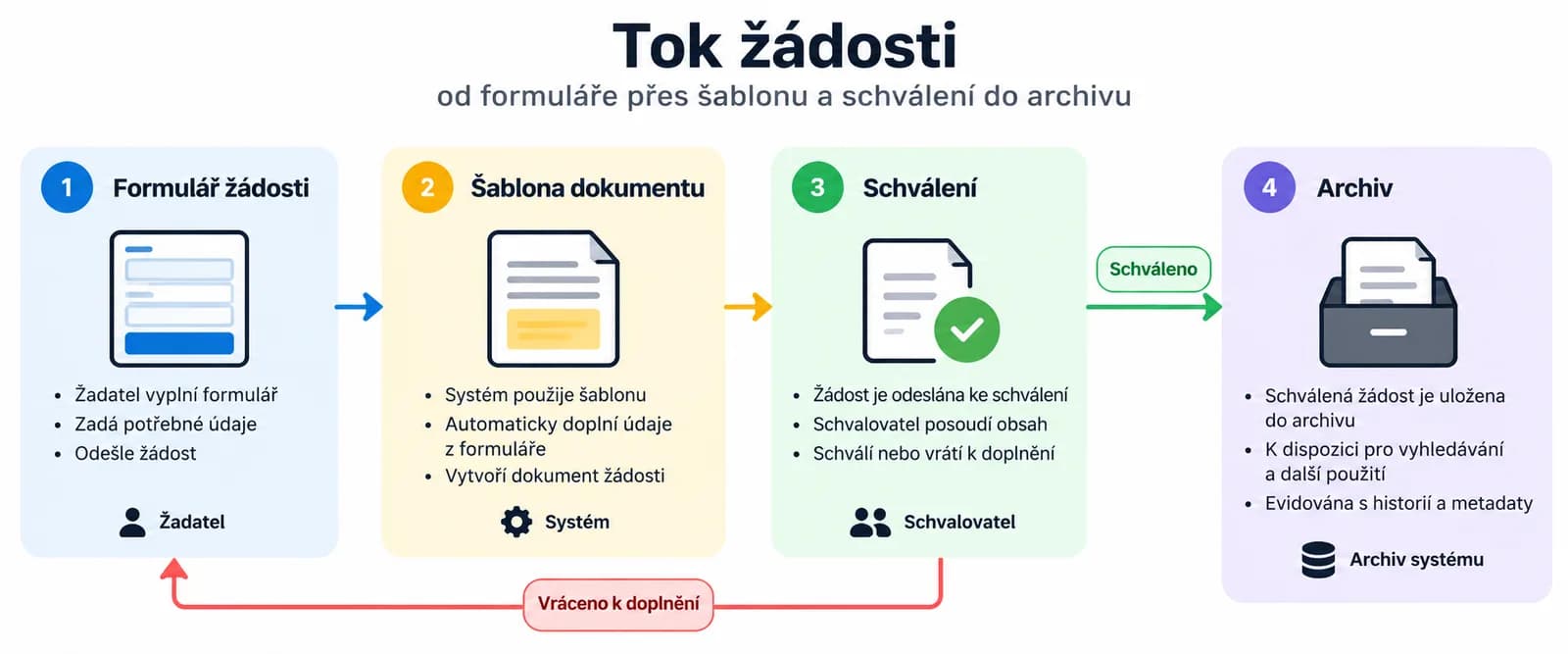
Automatizace dokumentů propojí formulář, šablonu, schválení a archiv, ale její spolehlivost se ukáže hlavně při řešení výjimek.
U interní žádosti o nákup v Microsoft 365 se údaje z formuláře mohou automaticky přenést do šablony Wordu, ze které vznikne PDF určené ke schválení. Po rozhodnutí se výsledek zapíše do evidence a schválený soubor uloží na stanovené místo. Pracovník nemusí přepisovat údaje do Wordu, vytvářet přílohu ani hlídat odpovědi v e-mailu. Automatizace dokumentů označuje právě tento předem nastavený sled kroků. Lidé zůstávají tam, kde je potřeba kontrola nebo rozhodnutí. Text popisuje referenční návrh automatizace interní žádosti o nákup, nikoli uskutečněné nasazení s naměřenými výsledky.
Microsoft dokumentuje schvalovací tok v Power Automate, který po vytvoření položky v SharePointu odešle žádost schvalovateli, informuje žadatele a zapíše rozhodnutí i komentář zpět do seznamu. Schvalovatel může odpovědět z e-mailu, centra schválení nebo aplikace Power Automate. Na tento schvalovací tok navazuje navržená automatizace interní žádosti o nákup, která údaje z Microsoft Forms vloží do šablony Wordu a vytvoří PDF. Dokumentace Microsoftu potvrzuje schvalovací část, nikoli výsledky celého zde navrženého postupu. Návrh se hodí tam, kde stejné žádosti vznikají opakovaně. Rozdíly popisuji podrobněji v článku o čtyřech úrovních automatizace dokumentů.
Výchozí cesta vypadá jednoduše. Žadatel vyplní online formulář s dodavatelem, účelem, částkou a termínem. Pověřený pracovník otevře odpověď, přepíše údaje do Wordu, upraví záhlaví a dokument převede do PDF. Přílohu pošle schvalovateli. Rozhodnutí se vrátí e-mailem a schválený soubor někdo přesune do sdílené složky.
Jeden požadavek tak postupně existuje jako odpověď ve formuláři, rozpracovaný dokument, příloha PDF a e-mailové vlákno. Chybějící údaj se může odhalit až při přepisování. Po opravě vznikne další příloha, zatímco původní zůstane v poště. Později nemusí být zřejmé, která verze byla schválena. Název final_oprava_3.pdf spolehlivou evidenci nenahradí.
Automatizace nezačíná výběrem aplikace. Nejdřív je potřeba zakreslit cestu dokumentu od zadání až po archiv. U každého kroku musí být jasné, jaká data vstupují, kdo rozhoduje a co se má stát při chybě. Na jedné stránce je potřeba určit:
Automatizace má kontrolovat předvídatelné věci. Ověří, že nechybí částka, datum nebo odpovědná osoba. Nemá sama posuzovat, zda je nákup rozumný. Rozdělení automatických kontrol a lidského rozhodování popisuji v článku o rozhodování, které má zůstat na člověku.
Navržený model využívá Microsoft Forms, SharePoint, Word a Power Automate. Každý nástroj má jednu úlohu. Celý postup probíhá v tomto pořadí:
Cílem navrženého toku není jen vytvořené PDF. Jeden záznam má spojovat původní údaje, stav žádosti, rozhodnutí i konečný soubor. Název přílohy už nemusí nahrazovat správu verzí.
Záznamy Power Automate a SharePointu umožňují sledovat časy změn a jednotlivé stavy žádosti. Samy ale neukazují aktivní dobu ruční práce, takže z nich nelze určit procento úspory, návratnost ani pokles chybovosti. Tyto výsledky vyžadují srovnání stejného postupu před zavedením a po něm. U tohoto návrhu nejsou k dispozici data z provozu, proto neuvádí naměřenou úsporu ani chybovost. Čísla z jiné automatizace by o interní žádosti o nákup nevypovídala.
Výchozí stav je potřeba zjistit na srovnatelném souboru dokončených dokumentů. U každého je potřeba zaznamenat aktivní dobu ruční práce, čas od odeslání do rozhodnutí, počet ručních zásahů a důvod každého vrácení. Stejné údaje je potřeba sledovat na stejně velkém souboru dokumentů po spuštění. Aktivní práci musí pracovník krátce evidovat, protože systém nerozliší práci na dokumentu od jiné činnosti mezi dvěma zaznamenanými kroky. Bez tohoto srovnání lze ověřit funkčnost postupu, nikoli skutečnou časovou úsporu.
Základní větev postupu je přímočará. Formulář přijde, PDF vznikne a schvalovatel rozhodne. Do provozu ale patří také nepřítomní schvalovatelé, změněné šablony, zamítnuté žádosti a selhání služby nebo připojení. U schválení, které může trvat déle než 30 dnů, Microsoft doporučuje uložit schválení do Dataverse a rozdělit postup do dvou toků. Jeden odešle žádost a druhý zpracuje odpověď i po vypršení původního běhu. Už v prvním návrhu je proto potřeba určit, co se stane, když schvalovatel odejde, žádost se po zamítnutí upraví nebo některý krok skončí chybou. Automatizace musí neúspěšný běh zaznamenat a poslat upozornění odpovědnému člověku.
Za proces musí odpovídat jeden konkrétní člověk. Spravuje obsah šablony, seznam schvalovatelů a pravidla postupu. Technický správce hlídá oprávnění a neúspěšné běhy. Po každé změně šablony je potřeba provést jednu testovací žádost od formuláře až do archivu. Jinak se chyba v šabloně promítne do každého dalšího PDF.
V navrženém modelu má schválené PDF dokládat dokončení jedné žádosti. Evidence stavů, ošetřené výjimky a určený vlastník mají umožnit zjistit, co se stalo i u žádostí, které běžnou cestou neprošly.
Další synchronizace špatné DIČ neopraví, pokud není jasné, ve kterém programu údaj vzniká a kdo odpovídá za jeho přenos.

Jeden záznam s fakturačními údaji, smlouvou a podmínkami první faktury nahradí hledání v chatu, e-mailech a poznámkách obchodníka.
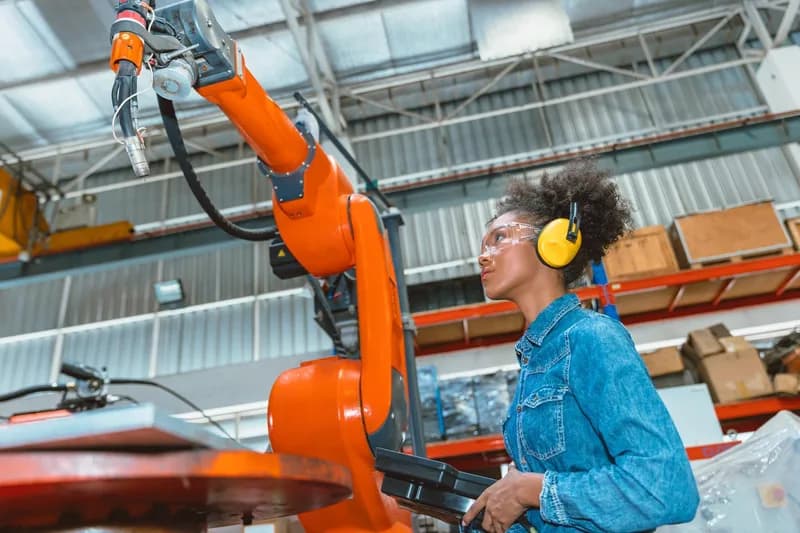
Atlas ve videu přenáší díly a po neúspěšném pokusu pokračuje. Bez dat z 1 000 opakování, prostojů a nákladů však nelze spočítat návratnost.
Napište nám, co u vás řešíte. Ozveme se do jednoho pracovního dne.